スマホとの接続方法
AIRバトラーは、スマホのブラウザから操作します。アプリのインストールは必要ありません。以下の手順でお試しください。
1
まず端末の電池を確認
充電が切れているとボタンを押しても反応しません。USB Type-Cケーブルをつないだ状態でお試しください。電池が切れていた場合、動き出すまで最大30秒かかります。挿したまま待ってから、次の手順に進んでください(リセットボタンを押す必要はありません)。
2
ボタンを3回押す
本体のボタンを、2秒以内に3回押します。
3
スマホのWi-Fiから接続する
スマホの「設定」→「Wi-Fi一覧」を開き、ネットワーク一覧から次の名前を選びます。
AIRBT-****末尾の4文字は端末ごとに異なります。
パスワードはこちらです。
••••••••••接続後に「インターネット未接続」と表示されますが、正常です。そのままお進みください。
一覧に「AIRBT-」が出てこないときは、もう一度ボタンを3回押してから、Wi-Fiの一覧を更新してください。
4
ブラウザで開く
iPhoneはSafariまたはChrome、AndroidはChromeなどを開き、アドレスバーに次のURLを入力します。
http://192.168.4.1下のQRコードを読み取っても開けます。

5
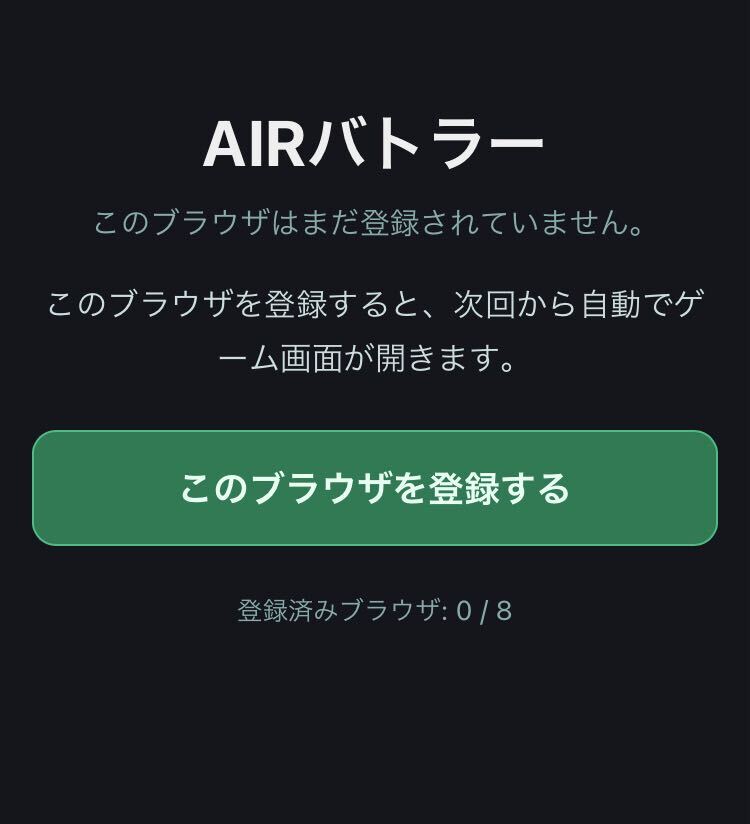
この画面が出れば接続成功です
画面が開かないときは
上から順にお試しください。
-
アドレスでhttp://が https://に「s」が勝手についてないか確認
https://に変わっていたら、「s」を消してから開いてください。 - 別のブラウザで開く Braveなど暗号化を強制するブラウザでは開けません。SafariまたはChromeをお使いください。
- シークレットモード(プライベートモード)で開く ブラウザに残った情報が邪魔をしている場合に有効です。
- VPN・広告ブロックアプリをオフにする iPhoneの広告ブロックアプリはVPNとして動くものが多く、これが原因になることがあります。
- モバイルデータ通信をオフにする Wi-Fiはオンのままにしてください。
- 別の端末で試す パソコンやタブレットからでも接続できます。
それでも接続できない場合は、端末の不具合の可能性があります。お手数ですが、購入時のBASEよりご連絡ください。
BASEの商品ページへ